 ระบบส่งเสริมธุรกิจเทคโนโลยีและนวัตกรรม
กปว.#
ระบบส่งเสริมธุรกิจเทคโนโลยีและนวัตกรรม
กปว.#
Knowledge Sharing ชุมชนแห่งการเรียนรู้...
 ทำความรู้จัก NotebookLM-AI 1034
ทำความรู้จัก NotebookLM-AI 1034
NotebookLM อัพเดท Feature ใหม่โดยเฉพาะอย่างยิ่งตรง Report ที่ไม่ใช่แค่สรุปแบบ Briefing Doc เท่านั้น
.
จริงๆอัปเดทนี้มีมาจะร่วม 2 อาทิตย์แล้ว แต่เกิดอะไรขึ้นไม่รู้เมนูใหม่หายหมด และเพิ่งกลับมาไม่กี่วันนี้เอง
.
แต่ยังไงก็ดี มาสรุปเมนูใหม่พร้อมคำอธิบายอย่างละเอียดให้เรียบร้อยแล้วครับ
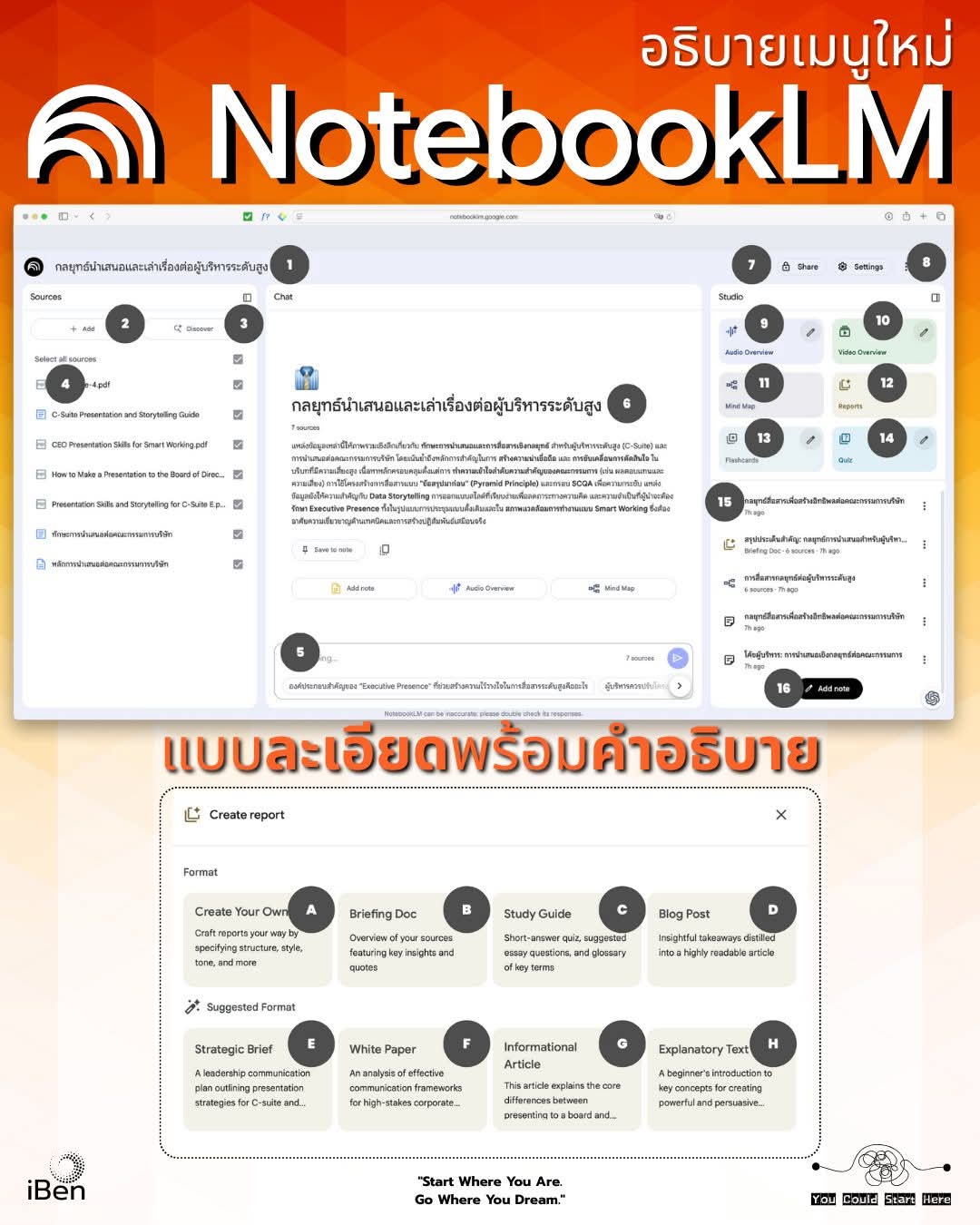
[1] ชื่อ Notebook หรือหัวข้อหลักของโปรเจกต์ที่กำลังทำงานอยู่ ตรงนี้ใช้ระบุว่าชุดข้อมูลนี้เกี่ยวกับเรื่องอะไร ช่วยให้แยกแยะได้ชัดเจนเมื่อมีหลายโปรเจกต์ทำพร้อมกันสามารถตั้งชื่อตามต้องการได้ด้วย
.
[2] เมนู Sources เป็นที่รวบรวมแหล่งข้อมูลทั้งหมดที่ใช้เป็นฐานในการวิเคราะห์การเพิ่มแหล่งข้อมูลที่ครบถ้วนและมีคุณภาพจะทำให้ เราได้คำตอบในกรอบที่วางไว้หรือเรียนกว่า Source Grounded ที่ Steven Johnson - Editorial Director ของ Google Labs พูดถึงอยู่บ่อยๆ
.
[3] ปุ่ม Discover ใช้สำหรับค้นหาและเพิ่มข้อมูลที่ NotebookLM แนะนำมาโดยตรง ทำให้ไม่ต้องเสียเวลาเตรียมแหล่งข้อมูลเองทั้งหมด อย่างไรก็ดีควรเข้าไปอ่านคร่าวๆก่อนว่าเนื้อหาโอเคกับสิ่งที่เราต้องการหรือเปล่า
.
[4] รายการไฟล์หรือแหล่งข้อมูลที่ถูกเพิ่มเข้ามาใน Sources แต่ละไฟล์จะมีเครื่องหมายถูกที่สามารถเลือกได้เพื่อกำหนดว่าเวลาที่ AI ประมวลผลจะใช้ไฟล์หรือแหล่งไหนบ้าง
.
[5] ช่อง Chat ตรงกลางของหน้าจอ ใช้พูดคุยกับ AI โดยสามารถพิมพ์คำถามเช่น "สรุปประเด็นสำคัญจากทุกไฟล์" ระบบจะอ่านจาก Sources ที่เลือกไว้และตอบออกมา
.
[6] สรุปแบบสั้นๆส่วนนี้ NotebookLM จะตั้งชื่อจาก Source แรกที่เราใส่เข้าไปโดยไม่สามารถแก้ไขได้
.
[7] ปุ่ม Share สำหรับแชร์โน้ตบุ๊กนี้ให้คนอื่นเข้ามาดูหรือทำงานร่วมกันได้ เหมาะสำหรับงานเป็นทีม
.
[8] Settings เมนูนี้ใช้สำหรับตั้งค่าพื้นฐานต่างๆ เช่น ภาษา รูปแบบการแสดงผล หรือการปรับแต่งอื่นๆ
.
[9] Audio Overview ในแถบ Studio ฟีเจอร์ที่เปลี่ยนข้อมูลให้กลายเป็นเสียงเล่าเรื่องเหมือนกับพอดแคสต์สั้นๆ ตอนนี้สามารถปรับแต่งความยาว รายละเอียดต่างเพิ่มเติมได้เยอะขึ้น
.
[10] Video Overview ฟีเจอร์ที่อัปเกรดขึ้นจากเสียงโดยการสร้างสรุปเป็นวิดีโอพร้อมภาพและเสียงประกอบ ช่วยให้เข้าใจง่ายขึ้นสำหรับคนที่เรียนรู้ผ่านการมองเห็น ระบบแก้ไขจากเดิมที่บรรยายด้วยเสียงผู้หญิงแต่ออกเสียงว่าครับเรียบร้อยแล้ว
.
[11] เมนู Mind Map สามารถสร้างแผนภาพเชื่อมโยงหัวข้อออกมาอัตโนมัติ ทำให้เห็นความสัมพันธ์ระหว่างประเด็นต่างๆ อย่างเป็นระบบ เห็นภาพกว้างของเนื้อหาทั้งหมด เหมาะแก่การคลิกเป็นอันแรกจะได้เห็นภาพของเนื้อหาที่เราเลือกไว้
.
[12] เมนู Reports อัปเดทใหม่ไฉไลกว่าดิม มีคำสั่งย่อยในนั้นเพื่อสะดวกกับการใช้งานแบบคลิกที่เดียวโดยไม่ต้อง Prompt เช่น Briefing doc การสรุปเนื้อหาจากทุก Source
[13] Flash Card สร้างบตรคำใบ้ด้วยการให้คำถามถึงเนื้อหาต่างๆออกมาแล้วมีเฉลยอยู่หลังการ์ดคำถาม น่าจะเหมาะกับคุณครูมากๆ สามารถตั้งค่าจำนวนการ์ด ความยากง่ายได้อีกด้วย
[14] Quiz อารมณ์เหมือนให้อ่านเนื้อหาทั้งหมดแล้วออกข้อสอบพร้อมเฉลย อันนี้เหมาะกับคุณครู วิทยากร มากๆเลย
[15] พื้นที่เก็บ Note ที่เราสร้างขึ้นมาไม่ว่าจะเป็นรูปแบบสำเร็จที่ระบบมีให้หรือว่าจะมาจากการแชทแล้วได้คำตอบที่ควรค่าแก่การเก็บไว้อ่านต่อ
.
[16] ปุ่ม Add note สำหรับเพิ่มบันทึกอื่นๆที่เราสามารถใส่เข้าไปเพิ่มเติมเองเข้าไป
.
สำหรับเมนู Reports ที่มีการอัพเดทเพิ่ม สามารถเลือกรายละเอียดเพิ่มได้ตามแบบในภาพ โดยมี AI Suggestion เพิ่มเติมให้แบบไม่ต้องคิดว่าเราอยากได้อะไร ขออธิบายเมนูใหม่นี้เป็นข้อๆดังต่อไปนี้ครับ
.
[A] Create Your Own เป็นตัวเลือกแบบ "สั่งทำเอง" ที่ให้เราเขียนคำสั่งเฉพาะตามความต้องการ สามารถกำหนดรูปแบบรายงานที่ไม่มีในเทมเพลตสำเร็จรูป ปรับโทนเสียงให้เหมาะกับองค์กรหรือกลุ่มเป้าหมายเฉพาะ และเพิ่มเงื่อนไขหรือรายละเอียดที่ซับซ้อนตามที่เราต้องการได้
.
[B] Briefing Doc รายงานสรุปแบบผู้บริหารที่เริ่มต้นด้วยสรุปประเด็นสำคัญ (Executive Summary) แล้วตามด้วยเนื้อหาหลักที่วิเคราะห์เชิงลึกจากข้อมูลทั้งหมด การจัดระเบียบจะใช้หัวข้อและจุดย่อยให้เข้าใจง่าย เหมาะสำหรับการรายงานต่อผู้บริหารหรือการประชุมทางการ
.
[C] Study Guide คู่มือการเรียนแบบสมบูรณ์ที่ประกอบด้วยแบบทดสอบสั้นพร้อมเฉลยละเอียด คำถามขยายความสำหรับการเขียนเรียงความ และศัพท์สำคัญที่เปรียบเสมือนพจนานุกรมเฉพาะเรื่อง เหมาะสำหรับการเรียนการสอน อบรม หรือทบทวนความรู้
.
[D] Blog Post บทความออนไลน์สไตล์สมัยใหม่ที่มีหัวข้อดึงดูดเขียนให้คนอยากคลิกอ่าน เริ่มต้นด้วยการสร้างปัญหาหรือความอยากรู้ที่น่าสนใจ เนื้อหาจะแบ่งเป็นส่วนๆ มีหัวข้อย่อยชัดเจนและอ่านง่าย พร้อมทั้งมีการวิเคราะห์ที่ไม่ใช่แค่สรุป แต่ให้มุมมองใหม่ เหมาะสำหรับการแชร์ข้อมูลแบบเป็นกันเอง
.
รูปแบบ AI Suggestion (E-H)
.
[E] Strategic Brief คู่มือระดับกลยุทธ์สำหรับผู้เชี่ยวชาญที่มุ่งเป้าไปยังผู้ฝึกอบรม โค้ช หรือที่ปรึกษา เนื้อหาจะลึกซึ้งรวมทฤษฎี จิตวิทยา และเทคนิคขั้นสูง พร้อมแนวทางสำหรับพัฒนาบุคคลอื่น โทนเสียงจะเป็นแบบมืออาชีพ มีอำนาจ และน่าเชื่อถือ
.
[F] White Paper เอกสารวิชาการเชิงวิเคราะห์ที่มีการเปรียบเทียบและแยกแยะความแตกต่างของแต่ละวิธี อธิบายการประยุกต์ใช้ว่าใช้เมื่อไหร่และทำไม พร้อมข้อมูลเชิงลึกที่มีการอ้างอิงและหลักฐานเสริม เหมาะสำหรับผู้ที่ต้องการความรู้เชิงวิชาการ
[G] Informational Article บทความข้อมูลสำหรับมือใหม่ที่ใช้ภาษาง่ายเข้าใจได้ไม่ยากและไม่ซับซ้อน การอธิบายจะเริ่มจากพื้นฐานโดยไม่ถือว่าผู้อ่านรู้เรื่องนั้นแล้ว พร้อมให้กำลังใจและสร้างความมั่นใจในการเรียนรู้ เหมาะสำหรับคนที่เพิ่งเริ่มสนใจเรื่องนั้นๆ
.
[H] Exploratory Text คู่มือแนะนำสำหรับผู้เริ่มต้นที่อธิบายคำจำกัดความและศัพท์เทคนิคให้เข้าใจง่าย ใช้การเปรียบเทียบกับสิ่งที่คุ้นเคยเพื่ออธิบายสิ่งใหม่ และสร้างฐานความรู้เพื่อเตรียมพื้นฐานสำหรับการเรียนรู้ต่อไป เหมาะสำหรับการเริ่มต้นสร้างความเข้าใจในเรื่องใหม่
.
จุดเด่นของ AI Suggestion
.
ระบบจะอ่านเนื้อหาในแหล่งข้อมูลและแนะนำรูปแบบ E-H ที่เหมาะสม โดยพิจารณาจากประเภทข้อมูล เช่น มีเนื้อหาธุรกิจ วิชาการ หรือเทคนิค รวมถึงความซับซ้อนของเนื้อหาและกลุ่มเป้าหมายที่คาดหวัง ไม่ว่าจะเป็นผู้เชี่ยวชาญหรือคนทั่วไป ทำให้ผู้ใช้ไม่ต้องคิดว่าควรเลือกรูปแบบใด เพียงมองดูคำแนะนำแล้วเลือกตามวัตถุประสงค์การนำไปใช้
.
ลองไปเล่นกันดูนะครับ ส่วนตัวนี่ใช้งานเกือบทุกวันเลย มีอะไรให้อยากรู้ อยากเข้าใจ อยากได้อะไรอะไรเพิ่มเติมจากกองข้อมูลที่เรามี ก็นี่เลยครับ NotebookLM - Ai ตัวฟรีแต่เด็ดจริง จัดเลยครับ
.
ไว้พบกันใหม่โพสต์หน้าฮะ
Presentation Cafe by Ben
Steven Johnson ซึ่งเป็นทั้งนักเขียนและ Googler ที่ทำงานกับทีม NotebookLM มาตั้งแต่เริ่มต้นโครงการสองปีที่แล้ว ได้ให้คำแนะนำเหล่านี้เพื่อให้ผู้ใช้ได้รับประโยชน์สูงสุดจาก NotebookLM:
8 เคล็ดลับจากผู้เชี่ยวชาญ (8 Expert Tips)
1. ทดลองกับเอกสารล่าสุดของคุณ—แม้ว่าจะเป็นเอกสารแบบสุ่ม (Experiment with your recent documents — even if they’re random)
สิ่งแรกที่ Steven แนะนำคือการอัปโหลดเอกสารล่าสุด 10 ฉบับ ของคุณลงในสมุดบันทึกเดียว (one notebook) และเริ่มทดลองโดยการถามคำถาม แม้ว่าเอกสารเหล่านั้นจะไม่มีความเกี่ยวข้องหรือเป็นเอกสารแบบสุ่ม (unrelated and totally random) ก็ตาม วิธีนี้เป็นวิธีที่ดีในการทดสอบว่า NotebookLM สามารถทำอะไรได้บ้าง NotebookLM จะช่วยให้คุณค้นพบข้อมูลเชิงลึกที่น่าสนใจ ไม่ว่าคุณจะคุ้นเคยกับเนื้อหาในเอกสารนั้น ๆ หรือเนื้อหานั้นเป็นเรื่องใหม่สำหรับคุณ
2. สร้างสมุดบันทึกหลักหนึ่งเล่ม แล้วจึงสร้างสมุดบันทึกตามหัวข้อ (Create one main notebook and then identify topic-based notebooks from there)
Steven แนะนำให้เก็บสิ่งที่เขาเรียกว่า "สมุดบันทึกสำหรับทุกสิ่ง" (everything notebook) ซึ่งคุณจะโหลดแหล่งข้อมูลที่เป็นความรู้ทั่วไปที่คุณใช้ทำงานเกือบทุกวัน แหล่งข้อมูลเหล่านี้อาจเป็นคำพูดที่สร้างแรงบันดาลใจ หรือเอกสารหลักที่อธิบายบริษัทที่คุณทำงานอยู่ หรือแนวคิดจากการระดมสมองที่คุณรวบรวมไว้ตลอดหลายปี อย่างไรก็ตาม การสร้างสมุดบันทึกตามหัวข้อหรือโครงการก็มีความสำคัญไม่แพ้กัน ตัวอย่างเช่น Steven มีสมุดบันทึกที่ทุ่มเทให้กับการสร้าง NotebookLM โดยเฉพาะ ซึ่งมีเอกสารภายในที่สำคัญทั้งหมดและคำอธิบายคุณสมบัติใหม่
4. เริ่มต้นด้วยคำถามที่แนะนำ (Start with the suggested questions)
เมื่อคุณเพิ่มเนื้อหาลงใน NotebookLM แล้ว หากคุณไม่รู้ว่าจะเริ่มถามคำถามอย่างไร Steven แนะนำให้ใช้ คำถามที่แนะนำ (suggested questions) คำถามที่แนะนำเหล่านี้เป็นทรัพยากรที่ดีเยี่ยม และจะช่วยแนะนำคุณให้ผ่านเนื้อหาไปได้สักระยะหนึ่งจนกว่าคุณจะคิดคำถามที่คุณต้องการถามได้ คุณสามารถค้นหาคำถามเริ่มต้นได้ใน "Notebook Guide" ที่ปรากฏขึ้นหลังจากที่คุณอัปโหลดแหล่งข้อมูลแรกของคุณ นอกจากนี้ เมื่อคุณเริ่มถามคำถามแล้ว NotebookLM จะแนะนำคำถามติดตามผล (follow-up queries) โดยอิงจากสิ่งที่คุณถามไปแล้วและสิ่งที่คุณอัปโหลด
5. ขอให้ NotebookLM นำเสนอข้อมูลในรูปแบบที่แตกต่างกัน (Ask NotebookLM to deliver info in different ways)
ผู้ใช้มีความต้องการให้ NotebookLM แสดงข้อมูลในรูปแบบที่หลากหลาย เนื่องจากทุกคนประมวลผลข้อมูลแตกต่างกัน หรืออาจแค่ชอบที่จะเห็นข้อมูลที่นำเสนอในรูปแบบที่ต่างกัน การใช้คุณสมบัติ Notebook Guide ทำให้ NotebookLM สามารถเปลี่ยนเนื้อหาที่อัปโหลดของคุณให้เป็นรูปแบบการนำเสนอต่าง ๆ ได้ เช่น:
• คำถามที่พบบ่อย (FAQ)
• เอกสารสรุป (briefing document)
• ไทม์ไลน์ (timeline)
• สารบัญ (table of contents)
• คู่มือการศึกษา (study guide)
• Audio Overview ซึ่งเปลี่ยนข้อมูลของคุณให้เป็นบทสนทนาที่น่าสนใจระหว่าง "โฮสต์" AI สองคน
6. อย่ากลัวการใช้งานอย่างสร้างสรรค์ (Don’t shy away from creative uses)
นอกเหนือจากโครงการที่เกี่ยวข้องกับงานหรือโรงเรียนแล้ว (มีการเปิดตัวโปรแกรมนำร่อง NotebookLM Business สำหรับการทำงานร่วมกันในที่ทำงาน) NotebookLM ยังเป็นเครื่องมือที่ดีสำหรับการใช้งานที่สร้างสรรค์นอกสำนักงานหรือห้องเรียน Steven กล่าวว่า ผู้คนจำนวนมากใช้มันเพื่อช่วยในการ เขียนนวนิยายแฟนตาซีและไซไฟ หรือ พัฒนาเกม ที่ต้องมีการสร้างโลก (world building) และเรื่องราวเบื้องหลังที่ซับซ้อน (intricate backstories) คุณสามารถใส่โน้ต, เว็บเพจ, รูปภาพและวิดีโอที่เป็นแรงบันดาลใจทั้งหมดลงในสมุดบันทึกเดียวและถามคำถามเกี่ยวกับตัวละครหรือสถานที่ Steven ชื่นชอบเป็นพิเศษที่คุณสามารถขอความคิดเห็นเชิงสร้างสรรค์ เช่น "คุณคิดว่าตัวละครใดน่าสนใจที่สุด?"
7. เปลี่ยนแหล่งข้อมูลของคุณให้เป็นภาพรวมเสียง (Audio Overviews)
Steven แนะนำอย่างยิ่งให้เปลี่ยนเอกสารใด ๆ ที่คุณอัปโหลดให้เป็น Audio Overview คุณลักษณะนี้จะสร้างบทสนทนาเสียงที่น่าตื่นเต้นเกี่ยวกับสิ่งที่คุณอัปโหลด คุณสามารถใช้คุณสมบัติ "Customize" ในแผง Audio Overviews เพื่อปรับรูปแบบของการสนทนาได้ คุณสามารถป้อนคำอธิบายสั้น ๆ ว่าต้องการให้โฮสต์มุ่งเน้นไปที่ส่วนใดส่วนหนึ่งของแหล่งข้อมูล หรือควบคุมระดับความซับซ้อนที่คุณต้องการจากภาพรวมเสียง Steven ยังกล่าวถึงการใช้งานโดยการอัปโหลดงานเขียนของเขาเองและขอให้โฮสต์ให้คำวิจารณ์เชิงสร้างสรรค์ (constructive criticism) เกี่ยวกับงานนั้น
8. ทบทวนเซสชันการสนทนา NotebookLM ของคุณ (Revisit your NotebookLM chat sessions)
NotebookLM ทำให้ง่ายต่อการบันทึกสิ่งที่น่าสนใจที่เกิดขึ้นระหว่างการสนทนาทางข้อความกับ AI โดยกดปุ่ม “save to note” ในการแลกเปลี่ยนข้อความแต่ละครั้ง อีกทางเลือกหนึ่งคือ หากคุณมีการสนทนาที่ซับซ้อน (ถามคำถาม, คำถามติดตามผล, และขอให้ปรับปรุงแนวคิด) คุณสามารถขอให้ NotebookLM สรุปประเด็นสำคัญจากการสนทนาทั้งหมดไว้ในโน้ตเดียว ซึ่งจะถูกบันทึกไว้ในสมุดบันทึกนั้น วิธีนี้จะทำให้ "ตัวคุณในอนาคต" สามารถกลับมาทำงานต่อจากจุดที่คุณค้างไว้ได้อย่างง่ายดาย
[A] นี่คือสูตรการเปลี่ยน NotebookLM จากผู้ช่วยให้กลายเป็นที่ปรึกษาส่วนตัวของโดยทั้งหมดซ่อนอยู่ในปุ่ม Configure Chat ครับ
.
[B] สามารถคลิกเพื่อตั้งค่าตามหมายเลขในภาพได้เลย
.
(1) คือการเปิดการใช้งาน มีตัวเลือกให้ใช้งาน 3 แบบคือ Default เหมาะกับการใช้งานทั่วไป คู่คิดเอาไว้ระดมสมองหา Insight / Learning Guide: ครูผู้ช่วย (เหมาะกับการย่อยเรื่องยากให้เข้าใจง่ายและเหมาะกับการเรียนรู้ / Custom: ผู้เชี่ยวชาญส่วนตัว (นี่คือที่ที่เราจะโฟกัส)
.
(2) ถ้ากดตรง Custom ตรงนี่แหละให้คำสั่งเฉพาะเจาะจงที่เราใส่เข้าไป
.
(3) ช่องให้กรอกคำสั่ง Custom ข้ามไปอ่านรายละเอียดได้ตั้งแต่ (C) เป็นต้นไป
.
(4) เลือกขนาดความยาวของผลลัพธ์ตามที่ต้องการได้เลย
.
[C] ความลับทั้งหมดอยู่ที่ "Custom" โหมดนี้คือที่ที่เราไว้รีดพลังเพิ่มเติม โดยสามารถกำหนดได้ 3 องค์ประกอบหลัก ที่คนส่วนใหญ่อาจมองข้ามไป
.
[1] องค์ประกอบที่ 1: ROLE (บทบาท) "คุณคือใคร?" โดยให้ AI สวมบทบาทเฉพาะทางไปเลย
ตัวอย่าง: คุณคือนักกลยุทธ์การตลาด คือนักกฎหมายด้านสัญญา คือบรรณาธิการบริหาร คือคุณครูสอนคณิตศาสตร์ ม.ปลาย คุณคือนักกลยุทธ์ธุรกิจ
.
[2] องค์ประกอบที่ 2: GOAL (เป้าหมาย) ระบุ ผลลัพธ์สุดท้ายที่ต้องการจากบทบาทนั้น เช่น มีหน้าที่ช่วยฉันหาจุดอ่อนในแผนงาน ตรวจสอบความเสี่ยงในเอกสารนี้ เกลาภาษาให้คมกริบ อธิายเป็นขั้นตอน ถอดความจากเนื้อหา ...
.
[3] องค์ประกอบที่ 3: TONE (น้ำเสียง) "จะสื่อสารอย่างไร" กำหนดสไตล์การตอบกลับ ตัวอย่าง: ใช้โทนตรงไปตรงมาและท้าทาย สุภาพและเป็นทางการ กระชับและเน้น Action อ่านง่ายเข้าใจเร็ว
.
[D] สูตรลับคือการรวมร่าง (ROLE + GOAL + TONE) นี่คือหัวใจอย่าใช้แค่อย่างใดอย่างหนึ่ง แต่จงผสมมันเข้าด้วยกันจะได้รีดพลังคำตอบออกมาให้สุด
.
[E] ตัวอย่าง คุณคือ [ที่ปรึกษาด้านกลยุทธ์ (Role)] มีหน้าที่ [หาจุดอ่อนในแผนของฉัน (Goal)] โดยใช้โทน [ท้าทายและตั้งคำถาม (Tone)]
.
[F] ตัวอย่างสร้าง คู่ซ้อม Pitching คำสั่ง: "คุณคือนักลงทุนสุดโหด (Role) มีหน้าที่ตั้งคำถามที่เจ็บที่สุด 5 ข้อเกี่ยวกับ Pitching Deck นี้ (Goal) ด้วยโทนขี้สงสัยและตรงไปตรงมา (Tone)
.
[G] ตัวอย่าง นักย่อยข้อมูล คุณคือ [ผู้เชี่ยวชาญเทคนิคที่อธิบายเก่ง (Role)] มีหน้าที่ [ย่อยแหล่งข้อมูลทั้งหมดนี้ ให้เหลือ 1 หน้า (Goal)] โดยใช้โทน [เข้าใจง่าย (ELI5) และเป็นกันเอง (Tone)] สำหรับผู้เริ่มต้น
.
[H] สามารถเข้าไปเลือกความสั้นยาวของการตอบได้ ที่เด็ดสุดคือลองใส่ลักษณะของตัวเราเองเข้าไปเช่น เป็นวิทยากรสอน In-House เน้นเรื่อง Visual Presentation และ AI สำหรับ Data Storytelling อยากได้โทนตอบที่อ่านเข้าใจง่ายชวนคิดและเป้าหมายคือการนำเนื้อหาไปใช้สำหรับการสอนและทำ Workshop
.
[I] ช่อง Configure นี้มีผลเฉพาะกับการแชทถามกับ NotebookLM เท่านั้น ไม่มีผลกับตัว Studio เช่น Briefing doc / Audio Overview / Video Overview
.
[J] ส่วนตัวลองเข้าไปกำหนดค่าแล้วลองใช้งานแล้ว รู้สึกว่าได้คำตอบที่เฉพาะทางมากขึ้นตามที่ตั้งค่าเอาไว้เลยครับ
.
ไPresentation Cafe by Benล้วอย่าลืมไปลองเล่นกันดุนะครับ เผื่อจะได้คำตอบหรือเนื้อหาที่ดีขึ้นกว่าเดิม
.
Presentation Cafe by Ben
#NotebookLM #ConfigureChat #GoalRoleTone #PromptEngineering #AI #Productivity #WorkSmarter #PresentationCafeByBen